适用系统与配置前提
本说明适用于 Linux 和 Windows 系统的 WireGuard 用户。在修改对等端(Peer)配置前,请确认拥有对配置文件的写权限。Linux 下通常为 /etc/wireguard 目录,Windows 下为 C:\ProgramData\WireGuard。操作前建议备份现有 conf 文件,以便在出现连接异常时快速恢复原状。
监听端口与协议特性
WireGuard 基于 UDP 协议工作。客户端和服务端均需配置 ListenPort 字段以指定本地监听端口。需注意,vpn加速器UDP 与 TCP 协议下的相同数字端口并非同一监听端点,应用层程序必须明确指定使用 UDP。若网络环境中存在仅开放 TCP 端口的防火墙,单纯配置 WireGuard 的 UDP 端口可能导致连接失败,此时需检查防火墙规则是否放行了对应的 UDP 流量。

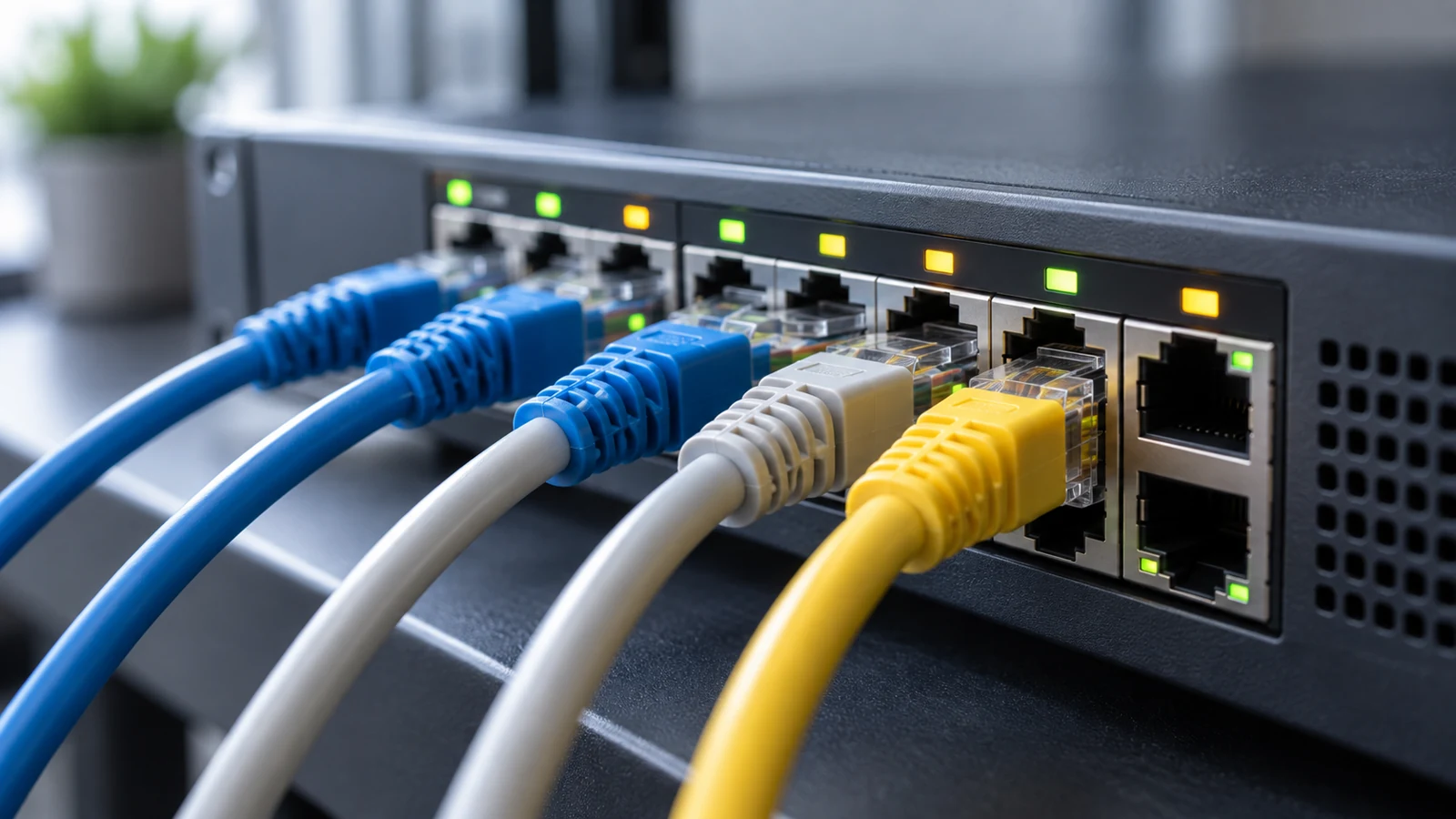
技术人员正在调整网线连接,准备验证新的对等端参数。
AllowedIPs 路由作用
AllowedIPs 字段定义了对等端可路由的 CIDR 块。它同时用于发送包时的目的地址选择和接收包时的源地址校验。配置 0.0.0.0/0 并非自动吞掉所有局域网路由,而是表明该对等端负责处理所有非本地、加速器非保留的 IPv4 流量。若局域网内存在其他路由规则优先级更高,具体走向仍取决于操作系统的路由表策略,而非单一的 AllowedIPs 设置。
保活参数设置
PersistentKeepalive(注意为单数形式)用于在连接空闲时定期发送空包,以维持 NAT 映射或穿越防火墙。该参数在需要穿越 NAT 的客户端上尤为重要,建议值通常设为 25 秒左右。服务端通常不需要设置此项。若客户端在静态 IP 环境下使用,vpn加速器可省略此配置。观察该参数生效时,抓包应能看到定时的 UDP 空载荷包,若连接长时间无数据后断开,可检查此参数是否缺失或值过大导致 NAT 超时。
配置验证与恢复
在 Linux 上,可通过 wg show 命令查看当前对等端的握手时间戳和最近接收时间,以验证连接状态。若配置错误导致无法通信,首先检查 AllowedIPs 是否包含对端 IP,以及 ListenPort 是否被防火墙阻断。恢复原设置时,直接还原备份的 conf 文件并重新加载配置即可。在 Windows 上,vpn加速器可打开 WireGuard 面板查看连接日志,若显示“等待入站包”且超时,通常指向 UDP 端口未放行或 AllowedIPs 配置不当。